 Klovy.pl – Twoje centrum wiedzy!
Related Articles



W tym artykule zajmiemy się systemem Windows Server 2019, a konkretnie to jego instalacją oraz przed instalacją skonfigurowaniem maszyny wirtualnej odpowiednio do uruchomienia w oparciu o program jakim jest Oracle VM VirtualBox – umożliwiający wirtualizowanie wielu maszyn wirtualnych na komputerze.
Czym jest wirtualizacja?
Polega ona na tworzeniu wirtualnych maszyn, komputerów, za pomocą specjalistycznego oprogramowania. Wirtualizacja pozwala na wiele, w faktycznych sieciach wirtualizacje się serwery co pozwala zaoszczędzić majątek na kosztach ich utrzymania. Zamiast 10 fizycznych maszyn, które pobierają sporo prądu, mamy jedną, a przede wszystkim wydajną.
Konfiguracja parametrów maszyny w Oracle VM VirtualBox:
- Tworzymy nową maszynę wirtualną.

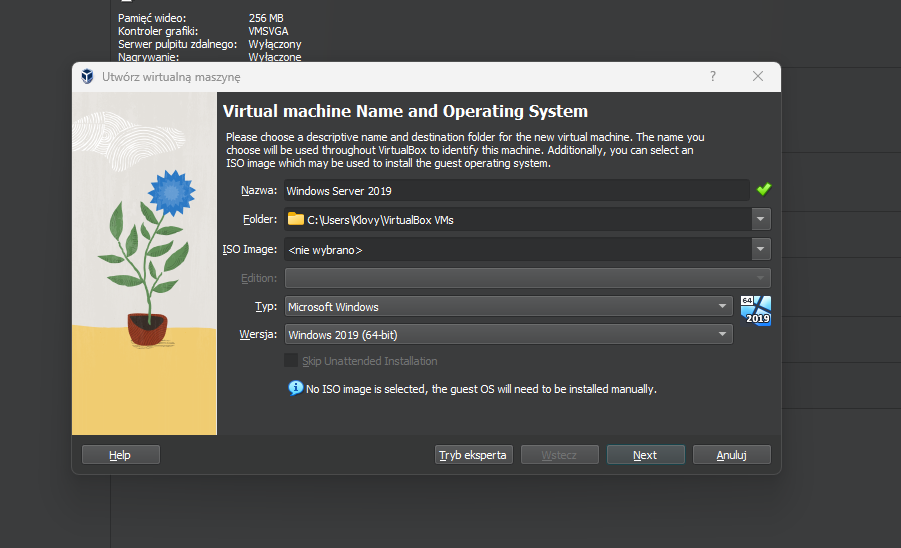
2. W kolejnym kroku podajemy jakąkolwiek nazwę maszyny wirtualnej np. Windows Server 2019, typ systemu – tu Windows 2019, architektura (w zależności od tego jaką wersję mamy – tzn. czy mamy 32 bity czy 64 bity.)
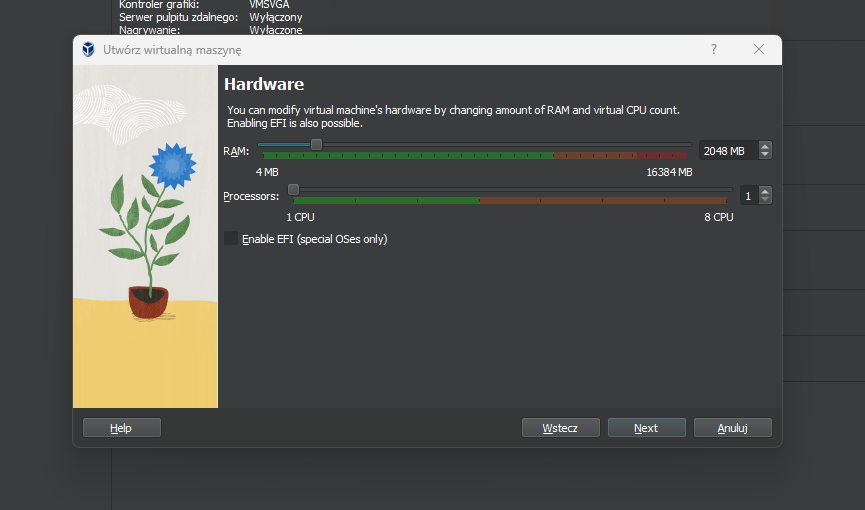
3. Określamy ilość pamięci RAM oraz liczbę procesorów, ja deklaruję 2 GB RAM oraz liczbę procesorów 2.
4. Następnie przypisujemy rozmiar wirtualnego dysku
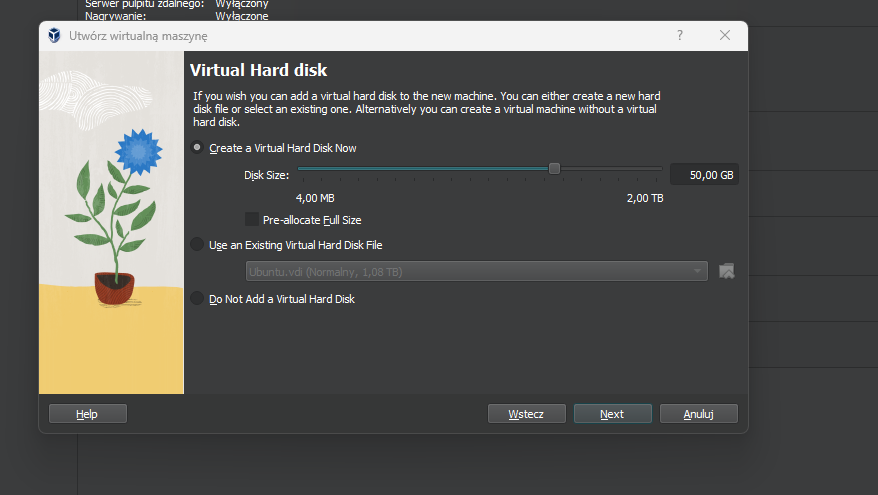
5. Teraz przechodzimy do ustawień kart sieciowych w Oracle VM VirtualBox.
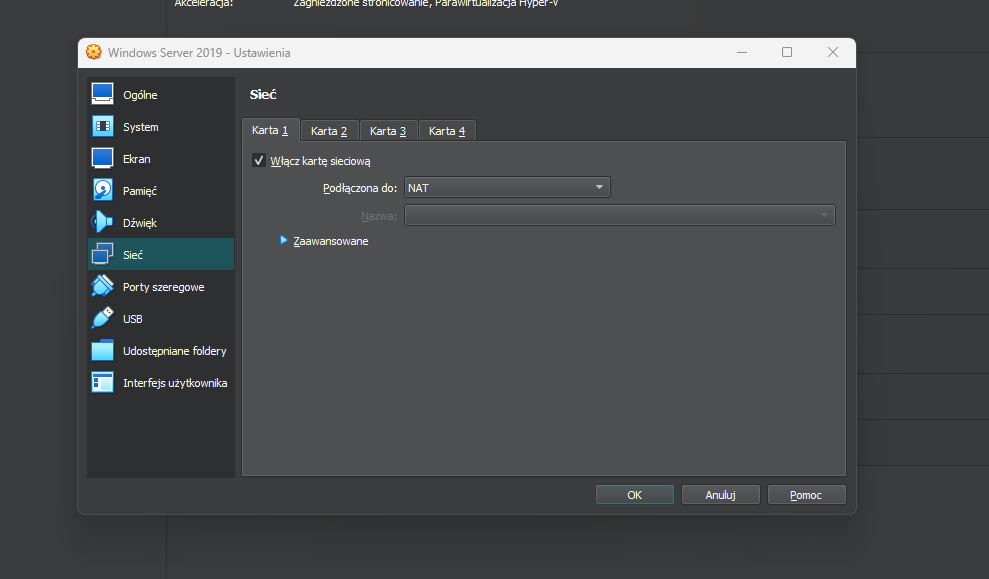
Każda wirtualna maszyna może mieć aktywnych do 4 kart (interfejsów) sieciowych. Domyślnie uruchomiona jest jedna karta sieciowa pracująca w trybie NAT. Teraz poniżej Wam wypiszę i opiszę tryby pracy kart sieciowych w tym programie.
NAT – Maszyna wirtualna posiada dostęp do Internetu, nie może się natomiast komunikować z siecią, w której pracuje fizyczny komputer.
Sieć NAT – Podobnie jak wyżej, z tym, że w przypadku tego trybu, możliwa jest konfiguracja innej klasy adresowej niż narzucona przez program Virtualbox
Mostkowana karta sieciowa (bridge) – Maszyn wirtualna posiada dostęp do Internetu, może się również komunikować z siecią, w której pracuje fizyczny komputer. W tym trybie, skonfigurowane na serwerze usługi, będą dostępne dla komputerów w sieci, w której pracuje komputer fizyczny. Nie zaleca się używania tego trybu do nauki w sieciach, w których pracują już jakieś serwery.
Sieć wewnętrzna (Internal network) – Maszyna wirtualna nie ma dostępu do Internetu, ani do sieci w której pracuje fizyczny komputer. Pozwala za to tworzyć wirtualne sieci, składające się z wirtualnych komputerów. Ten tryb będziemy ustawiać dla naszym wirtualnych maszyn.
Host Only – Tryb wykorzystywany do komunikacji wirtualnej maszyny z fizyczną. Najczęściej wykorzystywany jako druga karta sieciowa.
Generic Driver – Tryb zaawansowany, nie będzie przez nas wykorzystywany.
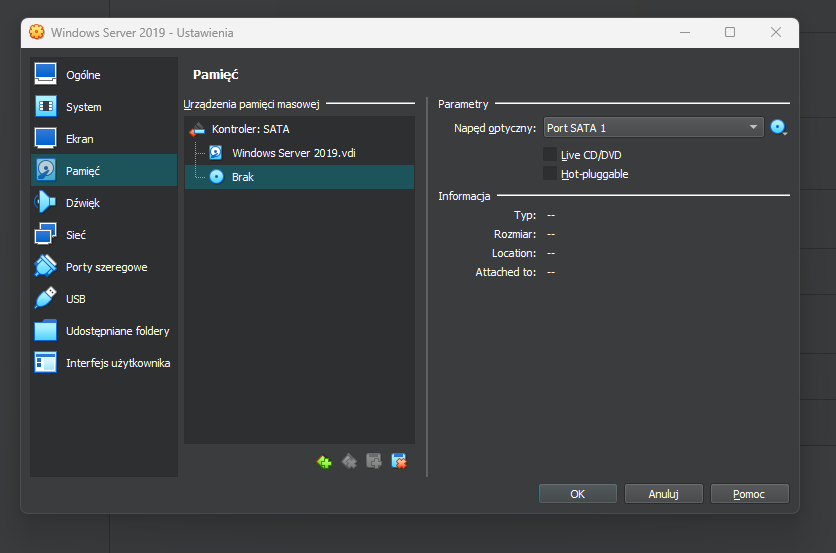
- Na końcu wybieramy zakładkę „Pamięć”, zaznaczamy „Brak” i wybieramy „Wybierz plik z dysku” – w tym przypadku zaznaczamy obraz ISO systemu Windows Server.
Instalacja systemu Windows Server 2019
- Automatycznie po załadowaniu menadżera instalacji, pierwszym krokiem jaki wykonamy, będzie wybór języka, w którym odbędzie się instalacja systemu. Klikamy Dalej.
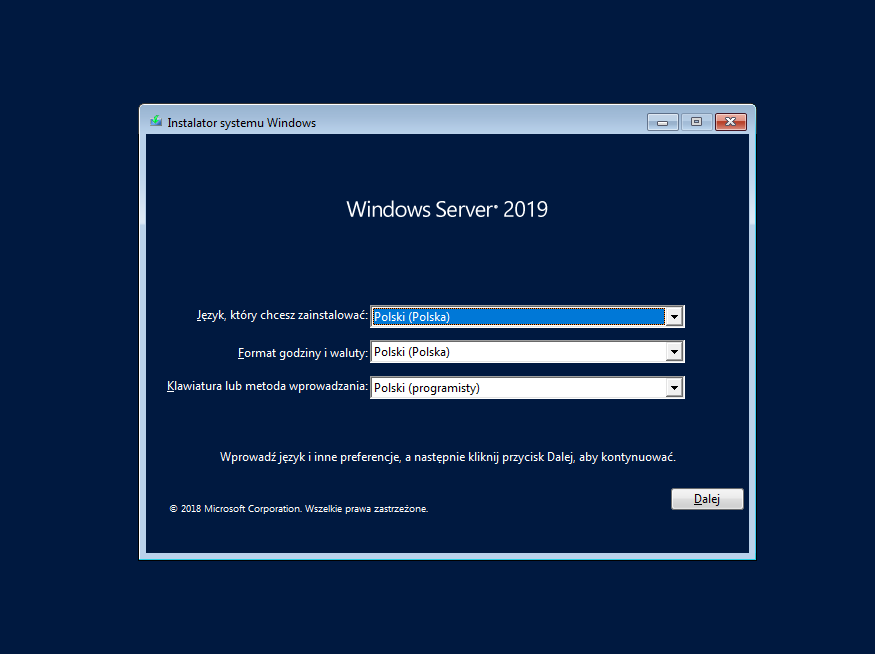
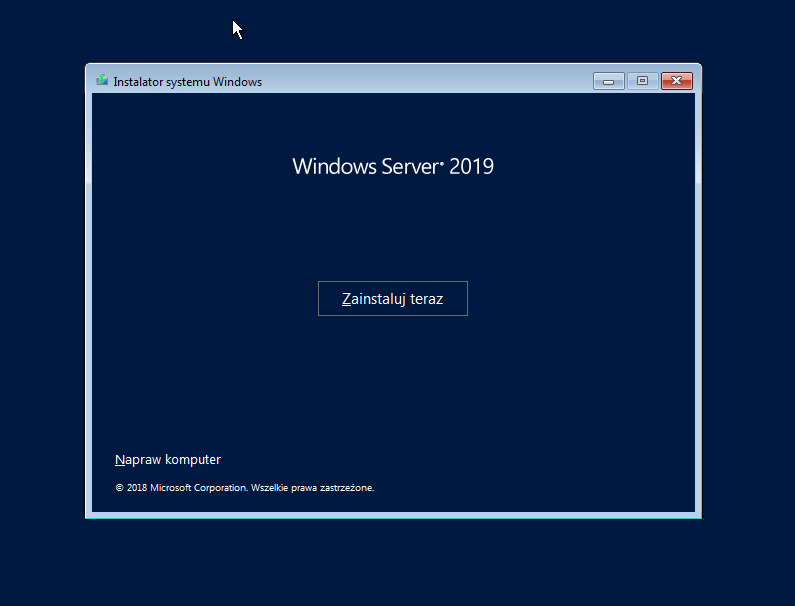
2. Następnie naciskamy „Zainstaluj teraz”.
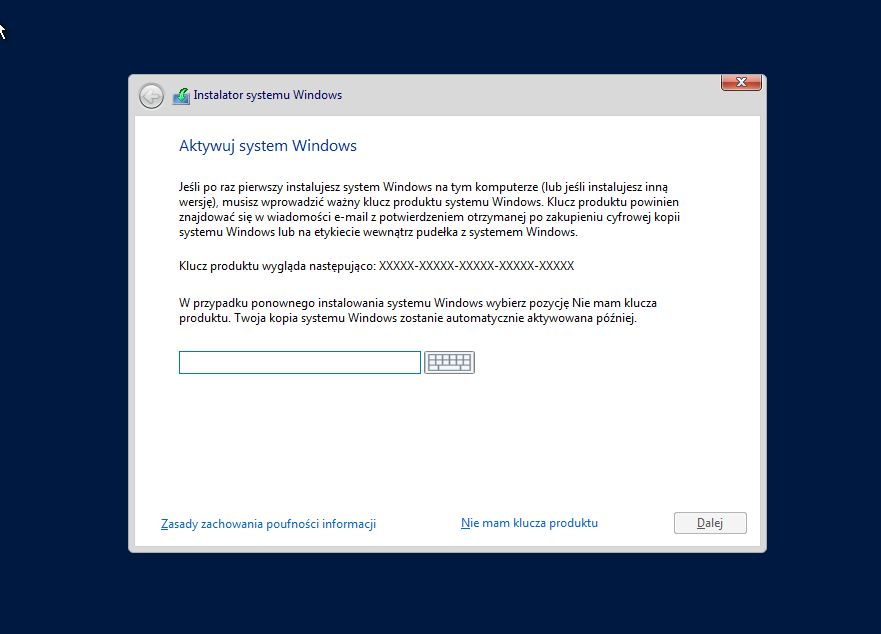
3. W kolejnym kroku wpisujemy klucz np. do wersji Standard lub Datacenter. Ja tutaj podałem klucz do wersji Standard, ale nie pokazuję tutaj klucza wiadomo z jakich przyczyn (piractwo).
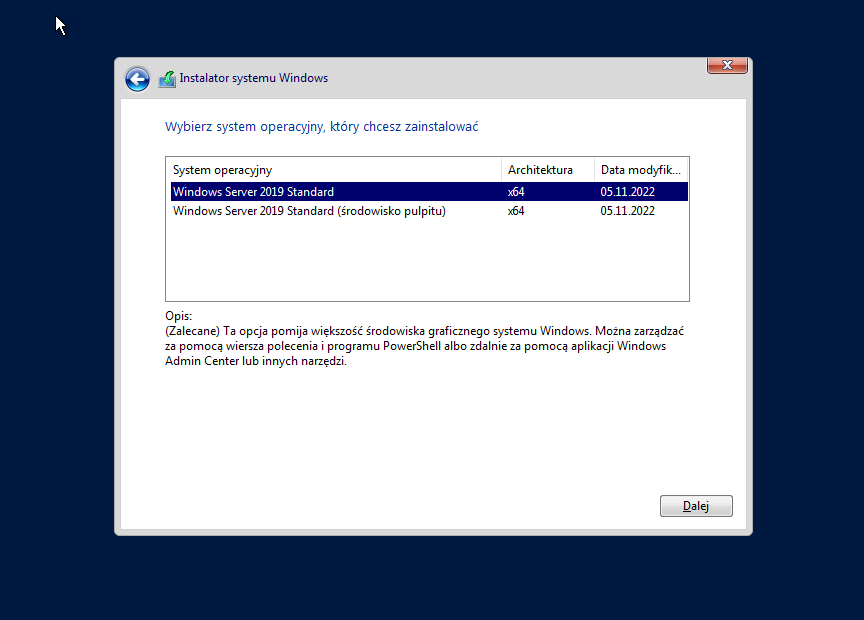
4. W kolejności wybieramy wersję systemu. Zaznacz ze środowiskiem pulpitu, gdyż jak nie zaznaczysz tego, to będzie w formie terminala, aniżeli środowiska graficznego (GUI).
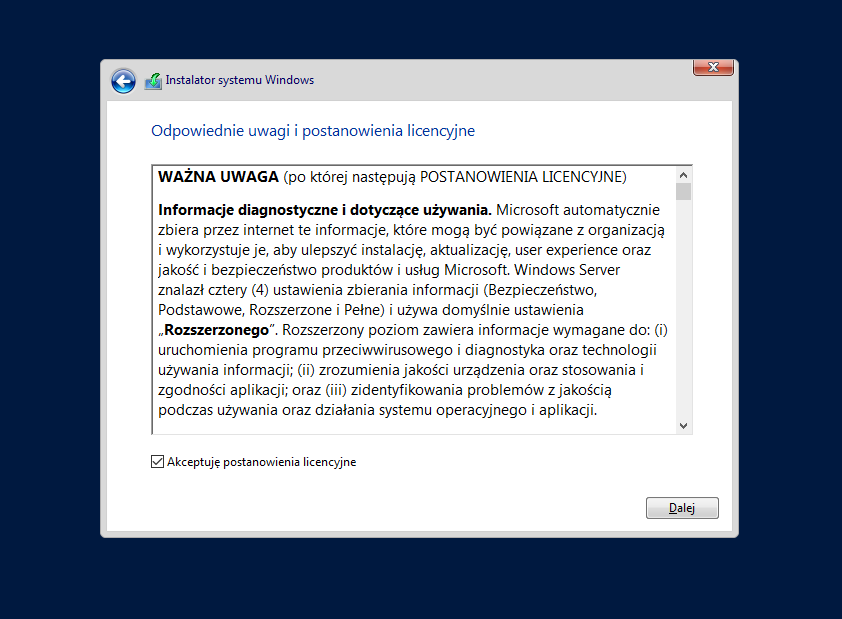
5. Następnie akceptujemy postanowienia licencyjne.
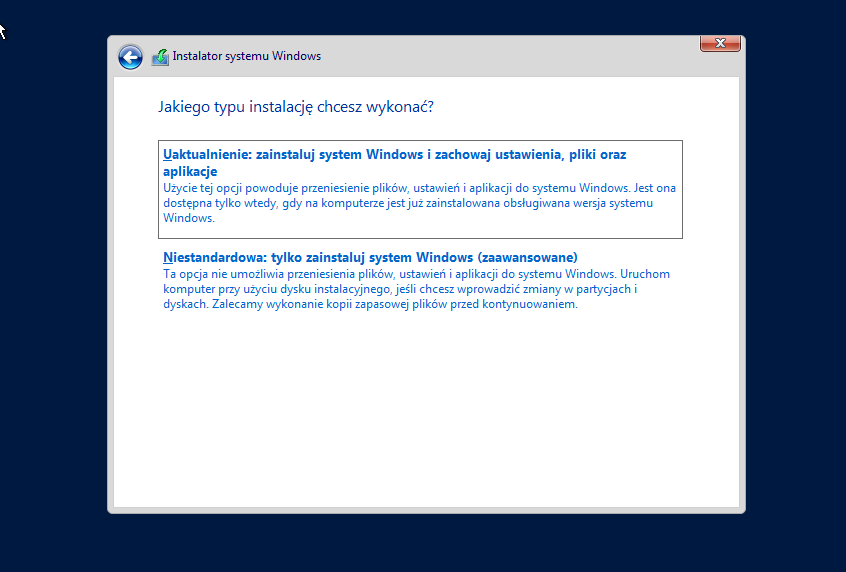
6. Przechodząc dalej zaznaczamy opcję „Niestandardowa: tylko zainstaluj system Windows”. Pozwoli to Nam na instalację niestandardową, czyli wybranie dysku, tworzenie partycji oraz czystą instalację systemu. Dane z partycji, na której ostanie wykonana instalacja zostaną utracone.
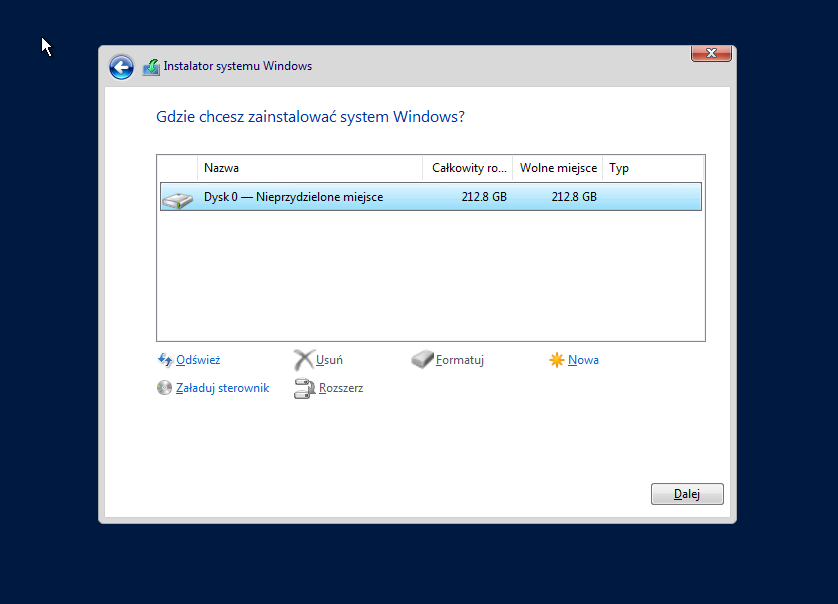
7. Wybieramy dysk, na którym zostanie wykonana instalacja systemu Windows Server 2019 i klikamy Dalej.
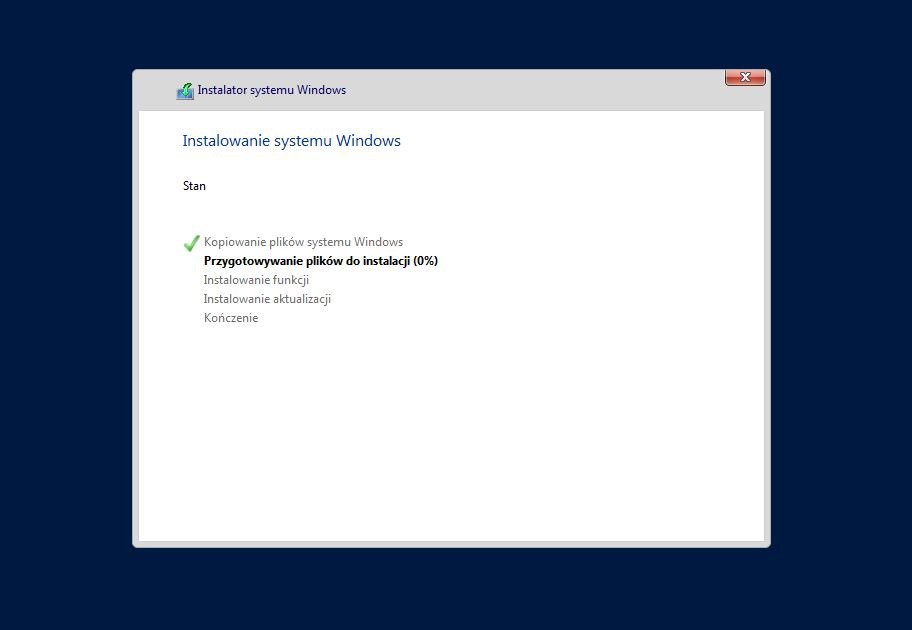
8. Od tego momentu instalator rozpoczyna proces kopiowania na dysk twardy komputera wszystkich plików niezbędnych do działania systemu. Proces ten w zależności od konfiguracji sprzętowej komputera może potrwać od kilku do kilkunastu minut.
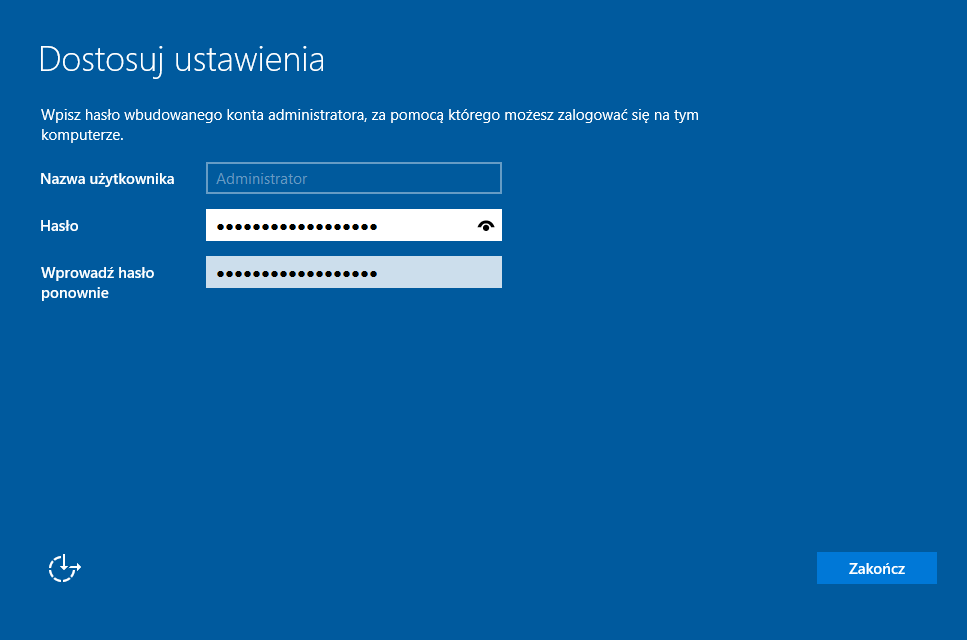
9. Po zrestartowaniu komputera przez instalator, system w celu finalizacji instalacji poprosi nas o zdefiniowanie hasła dla konta Administratora.
10. Gotowe, ukończyłeś instalację systemu Windows Server 2019! Gratulacje! 🙂