 Klovy.pl – Twoje centrum wiedzy!
Related Articles



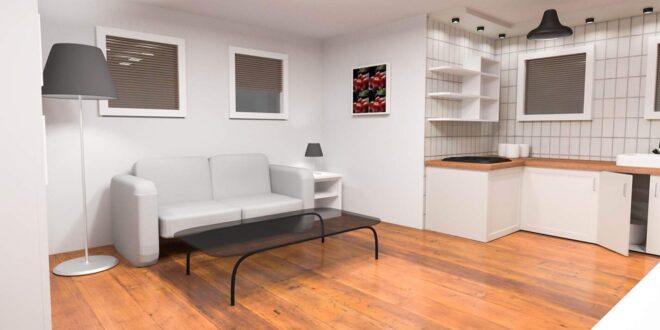
Tworzenie projektu mieszkania w Blenderze jest świetnym sposobem na wizualizację wnętrz i aranżacji przestrzeni. Blender oferuje szerokie możliwości modelowania, teksturowania, oświetlenia i renderowania, co sprawia, że jest idealnym narzędziem do projektowania wnętrz.
Poniżej znajdziesz szczegółowy, krok po kroku poradnik, jak stworzyć projekt mieszkania w Blenderze:
Krok 1: Przygotowanie planu mieszkania
- Zacznij od planu: Na początku projektu przygotuj dokładny plan mieszkania. Możesz wykorzystać skan lub zdjęcie rzutu mieszkania w formacie JPG lub PNG.
- Import planu do Blendera: Otwórz Blender i dodaj nowy obraz referencyjny. Przejdź do panelu Add > Image > Reference, a następnie zaimportuj obraz planu mieszkania.
- Dostosowanie proporcji: Upewnij się, że obraz jest skalowany odpowiednio do rzeczywistych rozmiarów pomieszczenia. Skorzystaj z narzędzi w Blenderze, by wymiarować plan według rzeczywistych proporcji (np. ściany o długości 3m ustaw na odpowiednią długość w jednostkach Blendera).
Krok 2: Modelowanie ścian i pomieszczeń
- Utwórz bazę mieszkania: Wybierz Mesh > Plane, aby dodać płaską powierzchnię, która posłuży jako podłoga.
- Ekstrudowanie ścian:
- W trybie edycji (Edit Mode) narysuj kształty odpowiadające ścianom na podstawie referencyjnego obrazu planu.
- Wybierz narzędzie Knife lub rysuj kształty ręcznie, dopasowując je do kształtów pomieszczeń.
- Użyj narzędzia Extrude (klawisz E), aby podnieść ściany do pożądanej wysokości (np. 2.5-3 m).
- Tworzenie otworów na drzwi i okna:
- Zaznacz obszary w ścianach, gdzie powinny znajdować się okna i drzwi. W tym celu możesz skorzystać z narzędzia Boolean Modifier.
- Dodaj prostokątne bryły (Cube) w miejscu drzwi lub okien, a następnie użyj modyfikatora Boolean > Difference, aby wyciąć otwory.
Krok 3: Modelowanie podłóg i sufitów
- Tworzenie podłóg: Zduplikuj bazowy plan podłogi i przypisz do niego odpowiednią teksturę. Możesz dodać modyfikator Subdivision Surface, aby uzyskać gładkość, jeśli chcesz np. odwzorować panele czy płytki.
- Tworzenie sufitów: W podobny sposób, jak podłogi, utwórz sufit na odpowiedniej wysokości. Dodaj go jako kolejną płaszczyznę i dostosuj wysokość w stosunku do ścian.
Krok 4: Meble i dekoracje
- Importowanie gotowych modeli: Możesz skorzystać z darmowych zasobów 3D, takich jak BlenderKit, Sketchfab, czy modelów z internetu, aby zaimportować gotowe meble. Wybierz File > Import i załaduj modele.
- Modelowanie własnych mebli: Jeśli chcesz samodzielnie modelować meble, użyj prostych brył (Cube, Cylinder) i modyfikuj je według potrzeb. Narzędzia, takie jak Bevel, pozwolą na zaokrąglenie krawędzi i dodanie bardziej realistycznych detali.
- Rozmieszczenie elementów: Po dodaniu mebli rozmieszczaj je zgodnie z planem mieszkania. Skorzystaj z widoku z góry (Top View), aby precyzyjnie ustawić meble w przestrzeni.
Krok 5: Oświetlenie sceny
- Dodaj podstawowe oświetlenie: Przejdź do panelu Light i dodaj źródła światła, takie jak Sun, Area, czy Point. Dostosuj ich pozycję i intensywność.
- Tworzenie naturalnego światła:
- Aby uzyskać realistyczne oświetlenie, ustaw oświetlenie HDRI (High Dynamic Range Image). W zakładce World dodaj Environment Texture i zaimportuj obraz HDRI, który doda realistyczne cienie i refleksy.
- Dodawanie świateł punktowych i lamp: Aby doświetlić wnętrze, dodaj światła typu Point i umieść je w miejscach, gdzie znajdują się lampy w pomieszczeniu.
Krok 6: Materiały i tekstury
- Dodawanie materiałów: W panelu Shading stwórz nowe materiały dla ścian, podłóg, mebli i innych elementów. Możesz korzystać z shaderów Blendera (np. Principled BSDF) do tworzenia realistycznych materiałów.
- Przypisanie tekstur:
- Zaimportuj tekstury (drewno, kamień, tkaniny) i przypisz je do odpowiednich materiałów.
- Aby tekstury były realistycznie dopasowane do powierzchni, dostosuj ich skalę w zakładce UV Editing.
- Dodawanie szczegółów i map bump: Aby uzyskać efekt głębi na ścianach czy podłodze, dodaj mapy Bump lub Normal, co pozwoli symulować nierówności i tekstury powierzchni.
Krok 7: Renderowanie
- Ustawienia renderowania:
- Przejdź do zakładki Render Properties i wybierz silnik renderujący Cycles (bardziej realistyczny) lub Eevee (szybszy).
- Ustaw rozdzielczość i liczbę próbek (Samples), aby uzyskać wysoką jakość renderu.
- Kadrowanie ujęcia: Wybierz odpowiednie ujęcia i ustaw kamerę w taki sposób, aby uchwycić wszystkie detale mieszkania. W panelu Camera możesz dostosować kąt widzenia i głębię ostrości.
- Renderowanie finalne: Po ustawieniu kamery kliknij Render > Render Image i poczekaj na wygenerowanie obrazu. Renderuj każdy kąt mieszkania, aby uzyskać kompletną wizualizację.
Krok 8: Postprodukcja
- Edycja w panelu Compositing: Możesz dodać efekty postprodukcyjne, takie jak rozmycie, korekcja kolorów, dodanie winiety.
- Edycja w zewnętrznym programie graficznym: Jeśli potrzebujesz bardziej zaawansowanej edycji, możesz zapisać obraz jako PNG lub JPG i edytować go w programie takim jak Photoshop czy GIMP.
Tworzenie projektu mieszkania w Blenderze wymaga czasu i dokładności, ale pozwala na uzyskanie w pełni realistycznych wizualizacji, które świetnie nadają się do prezentacji i analizy przestrzeni mieszkalnych.
Dzięki różnym narzędziom i technikom w Blenderze możesz swobodnie eksperymentować z aranżacją i estetyką wnętrza.