 Klovy.pl – Twoje centrum wiedzy!
Related Articles



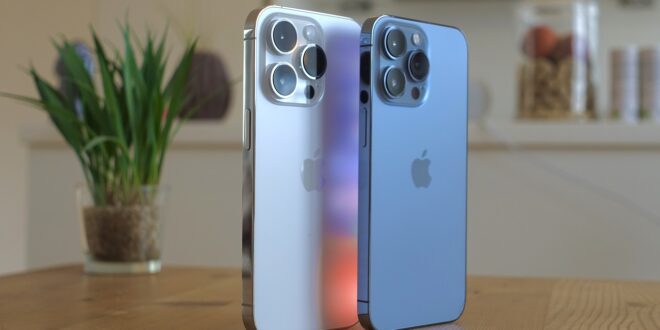
Bez wątpienia coraz więcej użytkowników decyduje się na wybór oto właśnie bohatera jakim jest iPhone, telefon marki Apple, która jest popularna na całym świecie. Telefony od firmy Apple czyli iPhone’y są smartfonami klasy premium. Poniżej poradnik dla początkujących użytkowników iPhone’a.
1. Pierwsze uruchomienie iPhone’a
- Po włączeniu urządzenia zobaczysz ekran powitalny. Przesuń palcem w górę i wybierz język, kraj, a także połącz się z siecią Wi-Fi.
- Jeśli posiadasz starego iPhone’a, możesz skorzystać z funkcji „Szybki start”, aby automatycznie przenieść dane ze starego urządzenia. W przeciwnym razie wybierz „Ustaw jako nowy iPhone”.
- Zaloguj się do swojego konta Apple ID (lub załóż nowe, jeśli jeszcze go nie masz). To kluczowy krok, ponieważ dzięki Apple ID masz dostęp do App Store, iCloud oraz innych usług Apple.
2. Podstawowe nawigowanie i interfejs użytkownika
- iPhone nie ma fizycznych przycisków nawigacyjnych. Oto kilka gestów, które warto znać:
- Przesuń palcem w górę od dolnej krawędzi ekranu: Przejście do ekranu głównego.
- Przesuń palcem w górę i przytrzymaj na środku ekranu: Otwórz przełącznik aplikacji, aby zobaczyć uruchomione aplikacje.
- Przesuń palcem w dół od górnej prawej krawędzi ekranu: Otwórz Centrum sterowania (Control Center), gdzie możesz zarządzać ustawieniami, jak Wi-Fi, Bluetooth, głośność, jasność ekranu.
- Przesuń palcem w dół po środku ekranu głównego: Wyszukiwarka iPhone’a, gdzie szybko znajdziesz aplikacje, kontakty i inne dane.
3. Ekran główny i zarządzanie aplikacjami
- Dodawanie i usuwanie aplikacji: Możesz pobierać aplikacje z App Store. Aby usunąć aplikację, przytrzymaj ją na ekranie głównym, aż pojawi się opcja „Usuń aplikację”.
- Foldery i organizacja: Przeciągnij jedną aplikację na drugą, aby utworzyć folder. Możesz nazwać foldery (np. „Zdrowie”, „Praca”) i uporządkować aplikacje tematycznie.
- Widżety: iPhone obsługuje widżety, które możesz dodać do ekranu głównego. Przytrzymaj palec na ekranie głównym, kliknij „+” w lewym górnym rogu i wybierz widżety do dodania.
4. Podstawowe aplikacje i ich funkcje
- Telefon i Kontakty: Użyj aplikacji Telefon do nawiązywania połączeń. W sekcji „Kontakty” możesz dodać osoby i ich numery. Możesz także synchronizować kontakty z iCloud, Gmail lub innymi usługami.
- Wiadomości: iMessage pozwala na wysyłanie darmowych wiadomości między użytkownikami iPhone’a. Zielone dymki to SMS-y, a niebieskie to wiadomości iMessage.
- Poczta (Mail): Aplikacja Mail umożliwia skonfigurowanie poczty e-mail z różnych usług, takich jak Gmail, Outlook i inne.
- Safari: To przeglądarka internetowa, w której możesz przeglądać strony, dodawać zakładki i korzystać z trybu prywatnego.
- Aparat: iPhone oferuje bardzo intuicyjną aplikację Aparat. Przesuń w lewo lub prawo, aby przełączać się między trybami, jak Zdjęcia, Wideo, Tryb nocny, Panorama itp.
- Zdjęcia: Aplikacja Zdjęcia automatycznie organizuje zdjęcia i filmy. Możesz tworzyć albumy, edytować zdjęcia, a także synchronizować je z iCloud.
5. Ustawienia i personalizacja
- Tapety: Wybierz tapetę dla ekranu blokady i ekranu głównego, przechodząc do „Ustawienia” > „Tapeta”.
- Dźwięki i wibracje: Przejdź do „Ustawienia” > „Dźwięki i haptyka”, aby dostosować dźwięki dzwonka, powiadomień i alarmów.
- Face ID / Touch ID i kod: iPhone może być zabezpieczony kodem, Face ID (rozpoznawaniem twarzy) lub Touch ID (rozpoznawaniem odcisków palców).
- Powiadomienia: Możesz dostosować sposób wyświetlania powiadomień dla każdej aplikacji. W „Ustawienia” > „Powiadomienia” wybierz aplikację i zdecyduj, czy chcesz otrzymywać powiadomienia na ekranie blokady, w Centrum powiadomień czy jako bannery.
6. iCloud i synchronizacja danych
- iCloud umożliwia synchronizowanie zdjęć, kontaktów, dokumentów i innych danych między urządzeniami Apple. Masz 5 GB darmowej przestrzeni, którą możesz rozszerzyć za opłatą.
- iCloud zapewnia także kopię zapasową, co jest przydatne, jeśli zgubisz lub wymienisz urządzenie.
7. App Store – Sklep z aplikacjami
- Pobieranie aplikacji: Przejdź do App Store i wyszukaj aplikacje, które Cię interesują. Kliknij „Pobierz”, aby zainstalować je na iPhone’ie.
- Aktualizacje aplikacji: App Store automatycznie aktualizuje aplikacje, jednak możesz zarządzać aktualizacjami ręcznie w zakładce „Uaktualnienia”.
8. Siri – Twój asystent głosowy
- Siri to asystent głosowy, który może pomóc w wykonywaniu różnych zadań, takich jak wysyłanie wiadomości, ustawianie przypomnień, sprawdzanie pogody i wiele więcej. Aktywujesz Siri, przytrzymując przycisk boczny i wydając komendy głosowe (np. „Hej, Siri”).
9. Bezpieczeństwo i prywatność
- Apple przykłada dużą wagę do prywatności i bezpieczeństwa użytkowników. Możesz zarządzać ustawieniami prywatności w „Ustawienia” > „Prywatność i bezpieczeństwo”.
- iPhone oferuje funkcję „Znajdź mój iPhone”, która pozwala na zlokalizowanie zgubionego urządzenia oraz zdalne jego zablokowanie lub wymazanie.
10. Porady dla oszczędzania baterii
- Tryb niskiego zużycia energii: Włącz tryb niskiego zużycia energii w „Ustawienia” > „Bateria”, co pozwoli na wydłużenie czasu pracy na jednym ładowaniu.
- Zarządzanie jasnością ekranu: Możesz ustawić automatyczną regulację jasności lub dostosować ją ręcznie.
- Wyłączanie nieużywanych funkcji: Wyłącz Bluetooth, Wi-Fi i lokalizację, jeśli ich nie używasz, aby zaoszczędzić energię.
11. Pomoc i wsparcie techniczne
- Jeśli napotkasz problemy, Apple oferuje wsparcie techniczne w aplikacji „Pomoc Apple”, dostępnej w App Store, oraz na stronie internetowej Apple Support.
iPhone oferuje bardzo wiele możliwości personalizacji i jest niezwykle przyjazny użytkownikowi, dzięki czemu codzienne korzystanie staje się bardziej efektywne i przyjemne.